《辐射4》游戏画面设置小技巧 让游戏更流畅更美观的画面优化方案
《辐射4》是一款备受玩家喜爱的后末世角色扮演游戏,而画面作为游戏的重要组成部分,直接影响玩家的游戏体验。本文将为大家分享一些画面设置小技巧,让您的游戏更加流畅和美观。
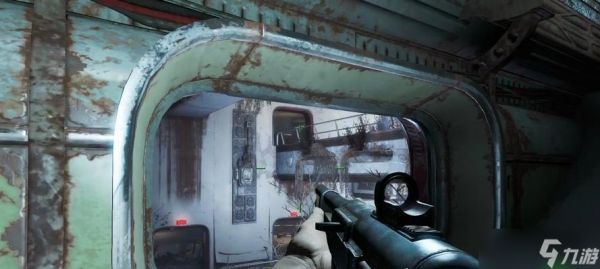
全屏设置
在设置中找到“屏幕模式”,选择“全屏模式”。这样可以避免因为分辨率不同导致的画面拉伸或者变形的问题,同时也能够让画面更加清晰。
分辨率设置
在设置中找到“分辨率”选项,选择适合自己电脑的分辨率。过高的分辨率会造成游戏卡顿,过低的分辨率则会影响游戏体验。
画质设置
在设置中找到“画质”选项,选择自己满意的画质。如果电脑配置不太好,可以选择低画质,这样可以使游戏更加流畅。如果电脑配置好,可以选择高画质,让游戏更加美观。
锐化设置
在设置中找到“锐化”选项,将其打开。这样可以让游戏画面更加清晰,效果更加出色。
动态深度模糊设置
在设置中找到“动态深度模糊”选项,将其关闭。这样可以避免在快速移动时出现的模糊效果,让游戏更加清晰。
景深设置
在设置中找到“景深”选项,将其关闭。这样可以避免过高的景深导致的画面不清晰的问题。
反走样设置
在设置中找到“反走样”选项,选择自己满意的反走样方式。如果电脑配置不太好,可以选择关闭反走样,这样可以使游戏更加流畅。
抗锯齿设置
在设置中找到“抗锯齿”选项,选择自己满意的抗锯齿方式。如果电脑配置不太好,可以选择关闭抗锯齿,这样可以使游戏更加流畅。
材质分辨率设置
在设置中找到“材质分辨率”选项,选择自己满意的材质分辨率。过高的材质分辨率会造成游戏卡顿,过低的材质分辨率则会影响游戏体验。
光线追踪设置
在设置中找到“光线追踪”选项,选择自己满意的光线追踪方式。如果电脑配置不太好,可以选择关闭光线追踪,这样可以使游戏更加流畅。
天空设置
在设置中找到“天空”选项,将其打开。这样可以使游戏的天空更加美观,让游戏更加逼真。
模型质量设置
在设置中找到“模型质量”选项,选择自己满意的模型质量。过高的模型质量会造成游戏卡顿,过低的模型质量则会影响游戏体验。
电影效果设置
在设置中找到“电影效果”选项,选择自己满意的电影效果。这样可以让游戏更加逼真,让玩家更加沉浸其中。
HUD设置
在设置中找到“HUD”选项,将其调整至自己满意的位置和透明度。这样可以避免游戏中的HUD影响到游戏体验。
通过本文所述的一些画面设置小技巧,相信大家能够更加流畅和美观地玩《辐射4》这款游戏。我们需要根据自己的电脑配置和个人喜好来选择合适的设置,从而获得更加舒适的游戏体验。
相关知识
英伟达显卡平滑处理设置教程:让你的游戏画面更流畅美观
《辐射4》游戏N卡怎么开启SLI 实现更流畅的游戏画面
《辐射4》画面优化大揭秘 掌握小技巧
《辐射4》低配画面优化720P流畅方法
帧数暴涨100+,画面设置让你更清晰
画面优化指南:让方舟生存进化更惊艳
《原神》PC端画面设置优化指南:提升游戏流畅度与画面质量的完美平衡!
高通最新游戏优化技术:让体验更流畅,性能更卓越
CSGO游戏本游戏画面设置:优化方案有哪些,如何选择最优方案?
《辐射4》游戏全屏窗口化设置方法 让你的游戏窗口更自由自在
推荐资讯





- 1mc.js网页版点击即玩 m 29391
- 2三角洲行动s9赛季3x3三阶 8526
- 3老六爱找茬美女的烦恼怎么过- 6525
- 4博德之门3黄金雏龙法杖怎么得 6410
- 5《大侠立志传》剿灭摸金门任务 5876
- 6代号破晓官方正版角色介绍 5752
- 7《我的世界》领地删除指令是什 5470
- 8闪烁之光11月兑换码大全20 5372
- 9赛马娘锻炼到底的伙伴支援卡事 5340
- 10部落冲突陈塘关版本的玩法介绍 5156